Dans le graphique, les points dessinent un nombre. Lequel ?

Cette question du test Pix évalue ta capacité à représenter des données sous forme de graphique dans un tableur. Elle relève du domaine « Information et données », compétence « Gérer des données ». Pix ne te demande pas de calculer quoi que ce soit : il vérifie que tu sais choisir le bon type de graphique et le construire correctement. Si tu te trompes de type, tu ne vois rien. Si tu le construis bien, la réponse te saute aux yeux en trois secondes.
Rappel de l'énoncé : « Dans ce fichier, réalisez le graphique XY (nuage de points ou dispersion), avec les X en abscisse. Dans le graphique, les points dessinent un nombre. Lequel ? » Un fichier Pix_graphiqueXY.xlsx (ou .ods) est à télécharger, et la réponse s'écrit dans un champ libre intitulé « Nombre ».
La réponse est 56. C'est bien la valeur affichée par Pix sur l'écran de correction, pas une déduction de notre part.
Maintenant, le plus important : la méthode. Parce que le fichier change d'un candidat à l'autre, et que le nombre ne sera pas 56 chez toi.
Ce que contient le fichier
Le classeur est volontairement pauvre : une seule feuille, deux colonnes, X et Y, et 32 lignes de coordonnées comprises entre 0 et 3,5 pour X, entre 0 et 1 pour Y.
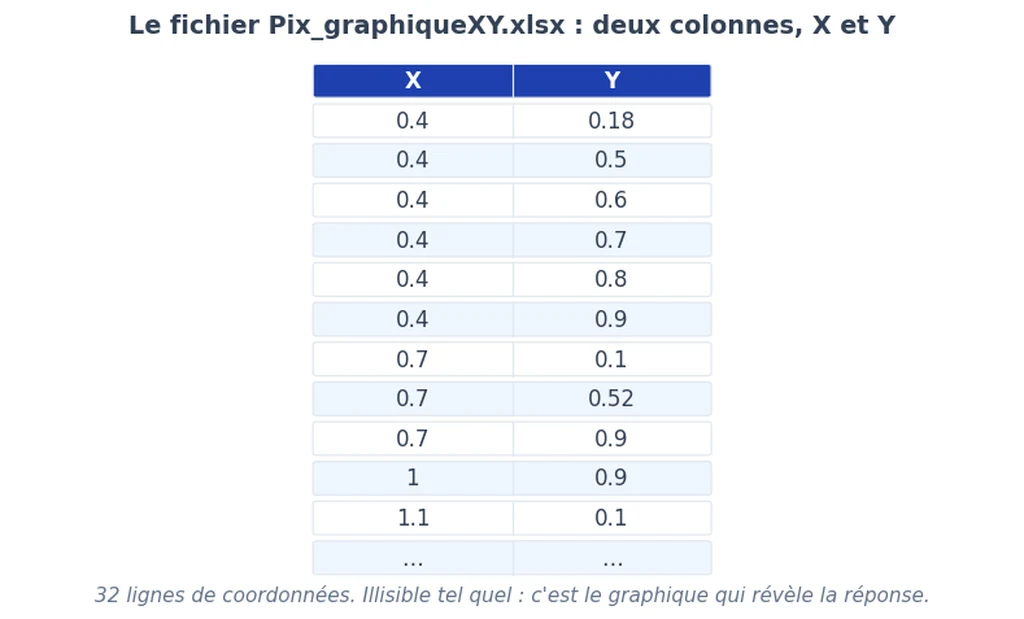
À l'œil nu, ces nombres ne veulent rien dire, et c'est exactement le but de l'exercice. Chaque ligne est un point, et c'est le dessin formé par l'ensemble des points qui porte l'information. Tu ne trouveras jamais la réponse en lisant le tableau, seulement en le traçant.
La méthode pas à pas dans Excel
- Ouvre le fichier téléchargé et clique sur une cellule du tableau, par exemple A1.
- Sélectionne les deux colonnes entières, en-têtes comprises. Le raccourci Ctrl + A depuis une cellule du tableau sélectionne toute la plage d'un coup.
- Va dans l'onglet Insertion, groupe Graphiques.
- Choisis Nuage de points (l'icône avec des points dispersés), puis la première variante, celle sans lignes de liaison. Sur LibreOffice Calc, c'est Insertion > Diagramme > XY (dispersion) > Points seuls.
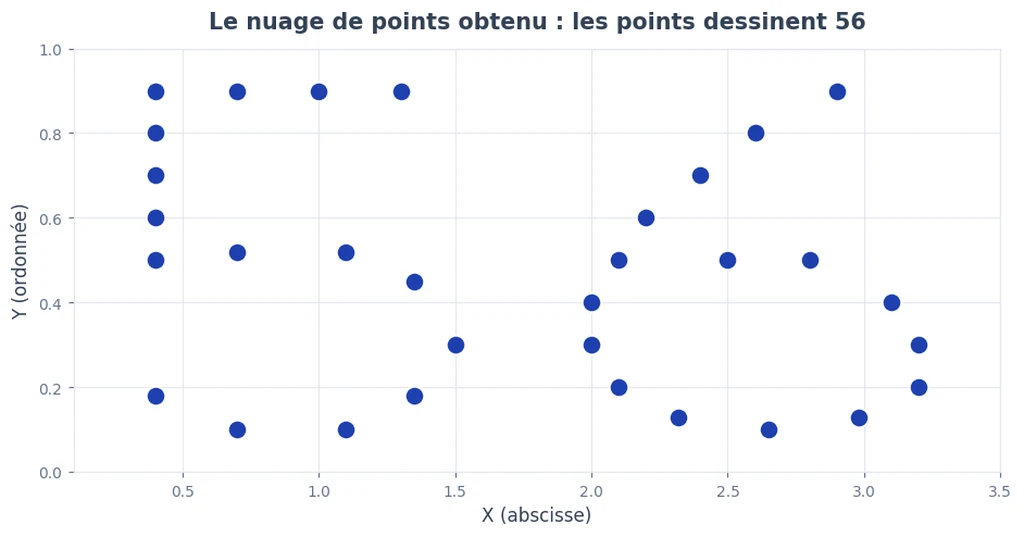
- Regarde le graphique et lis la forme que dessinent les points, de gauche à droite.
Voilà ce que tu obtiens avec le fichier de cet exemple.
Comment lire le nombre sans se tromper
C'est là que la plupart des gens hésitent, alors prends deux secondes de plus. Le réflexe est de repérer les paquets de points séparés par un vide vertical : un paquet égale un chiffre, et tu les lis de gauche à droite.
Dans notre exemple, il y a un trou net entre X = 1,5 et X = 2. Donc deux paquets, donc un nombre à deux chiffres.
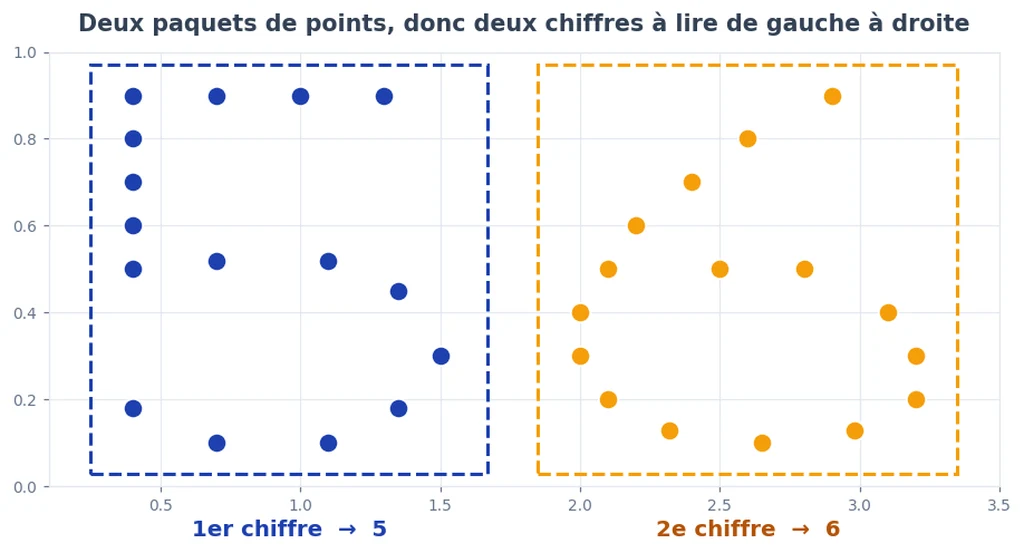
Le paquet de gauche présente une barre horizontale en haut, un trait vertical qui descend à gauche, une barre horizontale au milieu, puis une descente à droite qui se referme par une barre en bas : c'est un 5. Le paquet de droite présente une boucle fermée en bas et une hampe qui remonte vers la droite : c'est un 6.
Le nombre est donc 56, et c'est ce que tu saisis dans le champ « Nombre ».
Les erreurs qui font rater la question
- Choisir un histogramme ou une courbe au lieu du nuage de points. C'est l'erreur numéro un, et Pix le sait : quand tu rates la question, l'indice de remédiation qu'il affiche te demande justement si tu as cherché le graphique XY dans le menu des diagrammes. Un graphique en colonnes traite la colonne X comme une étiquette et non comme une coordonnée : le dessin est détruit et tu ne vois qu'un mur de barres. L'énoncé précise « XY (nuage de points ou dispersion) », ce n'est pas un détail de vocabulaire.
- Prendre la variante « nuage de points avec lignes lissées ». Excel relie alors les points dans l'ordre des lignes du tableau, et le trait qui zigzague masque complètement la forme.
- Ne sélectionner qu'une seule colonne. Excel invente alors l'axe des X en numérotant les lignes de 1 à 32, et le dessin disparaît.
- Lire le nombre à l'envers ou de haut en bas. On lit toujours de gauche à droite, dans le sens de l'axe des abscisses.
- Confondre un 5 et un S, un 6 et un b, un 0 et un O. L'énoncé dit « un nombre », donc la réponse ne contient que des chiffres. Si tu crois voir une lettre, c'est un chiffre mal identifié.
Entraîne-toi sur un autre fichier
La question tombera avec d'autres coordonnées et un autre nombre. Le seul moyen de la réussir à coup sûr est d'avoir déjà fait la manipulation au moins une fois.
J'ai préparé un fichier d'entraînement construit sur le même principe, avec des données différentes : télécharger graphique-xy-entrainement.xlsx. Trace le nuage de points, lis le nombre, et vérifie en bas de cette page.
À retenir pour le test Pix
| Point | Ce qu'il faut faire |
|---|---|
| Type de graphique | Nuage de points (dispersion), variante sans lignes |
| Sélection | Les deux colonnes X et Y, en-têtes comprises |
| Chemin Excel | Insertion > Graphiques > Nuage de points |
| Chemin LibreOffice | Insertion > Diagramme > XY (dispersion) > Points seuls |
| Lecture | Un paquet de points = un chiffre, de gauche à droite |
| Réponse à saisir | Uniquement les chiffres, sans espace ni texte |
Ce que j'aime bien dans cet exercice, c'est qu'il est impossible à réussir au hasard, et pourtant il ne demande aucune connaissance théorique. Soit tu sais construire un nuage de points, soit tu ne sais pas, et dans ce cas tu passes trois minutes à essayer des types de graphiques au hasard. C'est typiquement la manipulation qui s'apprend en une fois et qui te sert ensuite toute ta vie professionnelle, dès que tu as deux séries de valeurs à croiser.
Pour résumer : sélectionne les deux colonnes, insère un nuage de points, sépare les paquets, lis de gauche à droite. Sur le fichier de cet exemple, les points dessinent 56.
Réponse du fichier d'entraînement : les points dessinent 38.